


وی پی ان انی کانکت برای ایفون
توسط کارشناس هاستینگ
اگر به دنبال وی پی ان انی کانکت برای آیفون هستید تا بتوانید بهصورت امن و رمزنگاریشده به اینترنت و شبکههای مختلف دسترسی پیدا کنید، این راهنما مناسب شماست. با استفاده از Cisco AnyConnect در iOS میتوانید به راحتی آی پی ایران را دریافت کنید و محدودیتهای جغرافیایی را دور بزنید، به طوری که هم امنیت اتصال شما حفظ شود و هم تجربه اینترنت بدون محدودیت برایتان فراهم شود. در ادامه، مراحل دانلود، نصب و اتصال برنامه بهصورت کامل توضیح داده شده است. در همین راستا، پیشنهاد میکنیم مقاله «VPN ایران برای آیفون» را مطالعه کنید.
دانلود مستقیم cisco anyconnect برای آیفون
جهت اتصال به وی پی ان ایران با نرم افزار سیسکو انی کانکت می بایست مراحل را طبق راهنمای زیر طی کنید. لطفا مقاله را تا آخر مطالعه کنید. شما می توانید نرم افزار را در App Store دانلود کنید.
- App store خود را باز کنید.
- روی search کلیک کنید.
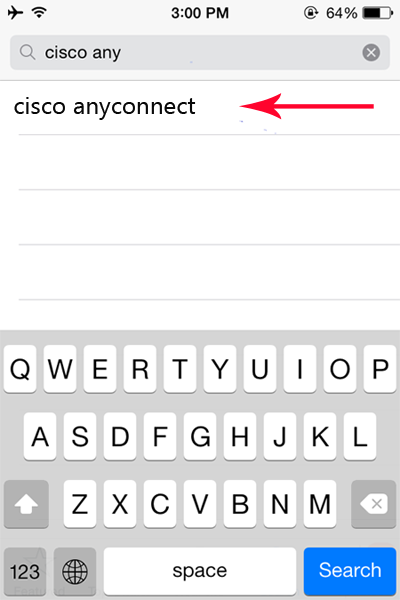
- در باکس جستجو cisco anyconnect سرچ کنید.
4.نرم افزار Cisco AnyConnect را نصب کنید.
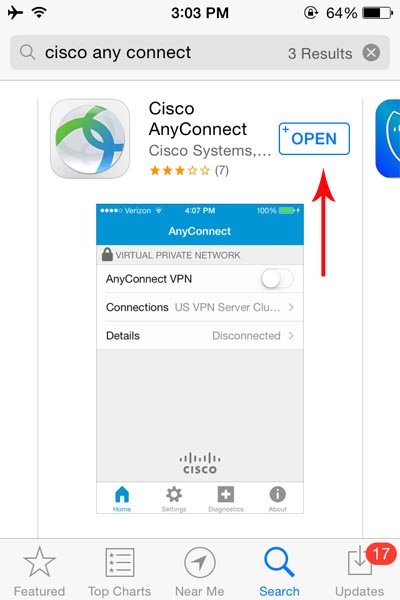
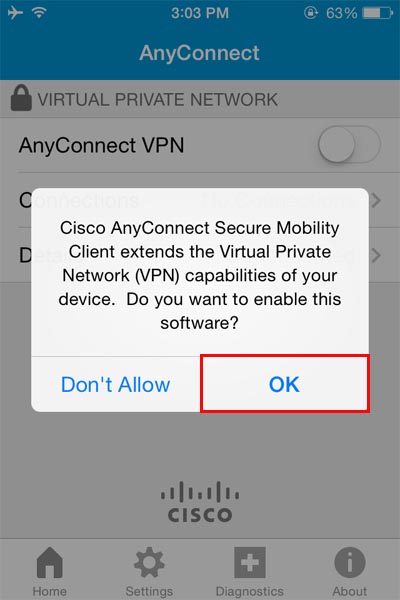
5.نرم افزار Cisco AnyConnect را باز کنید و مطابق تصاویر زیر عمل کنید.
گزینه Ok را انتخاب نمایید.
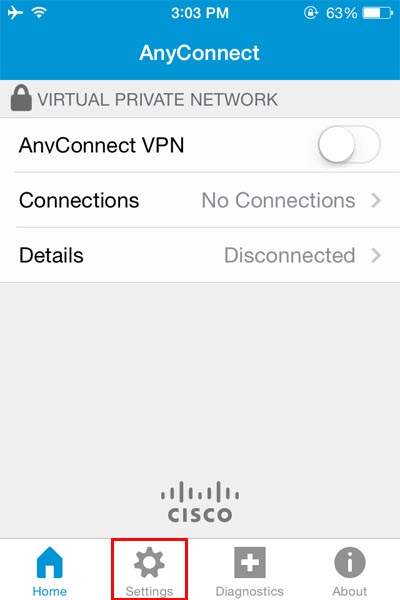
به بخش تنظیمات سیسکو بروید.
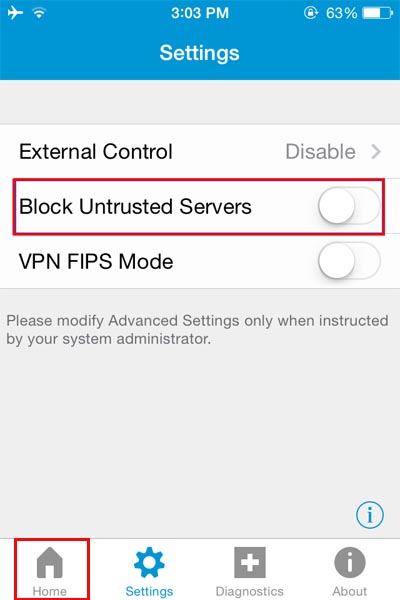
تیک گزینه block untrusted servers را خاموش نمایید و گزینه home به شکل خانه در سمت چپ پایین را انتخاب نمایید.
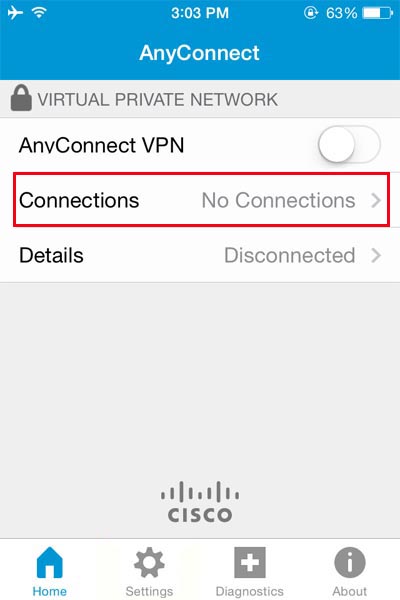
بر روی Connections کلیک نمایید.
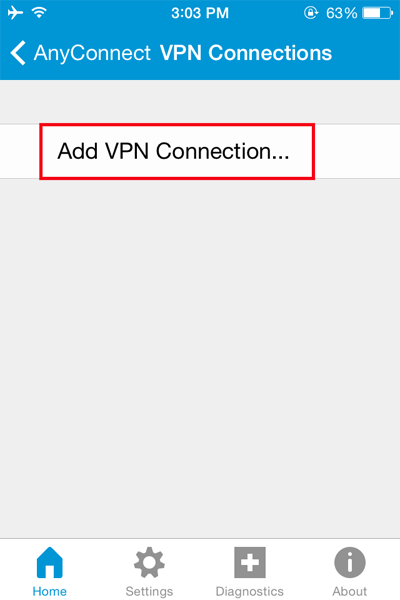
با انتخاب گزینه Add VPN Connection یک کانکشن جدید اضافه نمایید.
در بخش Description یک نام دلخواه برای وی پی ان خود انتخاب نمایید برای مثال ما JOBIHOST.COM را گذاشته ایم. در بخش server Address آدرس سرور را وارد نمایید که در حال حاضر s500.jobihost.com می باشد. سپس گزینه Save در قسمت بالا سمت راست را انتخاب نمایید تا کانکشن ایجاد شده ذخیره شود.
به بخش اصلی نرم افزار با انتخاب گزینه سمت چپ بالا AnyConnect> بر گردید.
گزینه AnyConnect VPN را که به صورت دایره می باشد روشن نمایید.
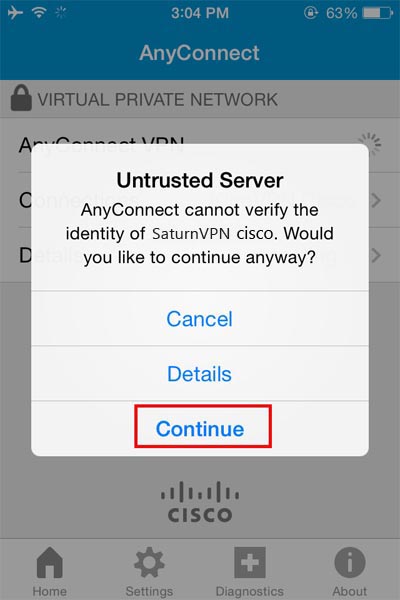
در صورت مواجهه با پیغام پایین گزینه Continue را انتخاب نمایید.
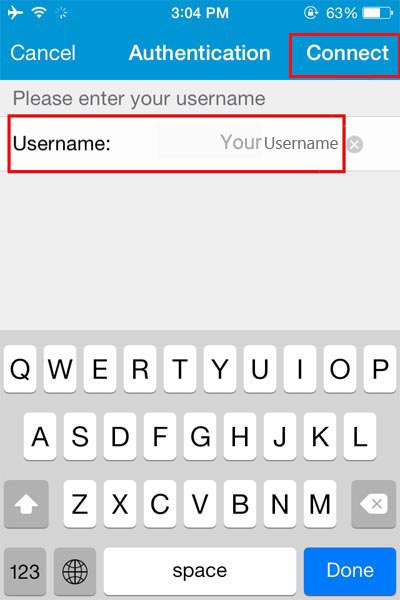
یوزر نیم اختصاص داده شده به شما که برای شما ایمیل شده است را در بخش Username وارد کنید و گزینه Connect را انتخاب نمایید.
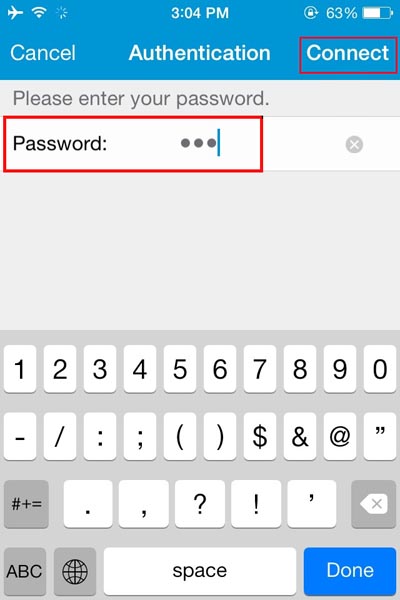
در بخش Password پسورد ایمیل شده بعد از خرید را وارد نمایید و گزینه Connect را انتخاب نمایید.
در صورت سبز ماندن دکمه اتصال، به ای پی ایران متصل شدید.
در صورت مواجه با خطا از روش های دیگر اتصال به ای پی ایران برای کاربران خارج از کشور که در صفحه بخش آموزش می باشند استفاده کنید.
سوالات متداول
چگونه ویپیان ایران را با Cisco AnyConnect در آیفون وصل کنم؟
برای اتصال، ابتدا نرمافزار Cisco AnyConnect را از اپاستور دانلود و نصب کنید، سپس از بخش Connections یک VPN جدید اضافه کنید، نام دلخواه و آدرس سرور را وارد کرده و اطلاعات حساب کاربری خود را وارد نمایید تا اتصال برقرار شود.
آیا برای اتصال به Cisco AnyConnect در iOS نیاز به اشتراک ویپیان ایران دارم؟
بله، برای استفاده از Cisco AnyConnect و اتصال به سرورهای VPN ایران باید اشتراک فعال ویپیان ایران تهیه کنید تا بتوانید آدرس سرور، نام کاربری و رمز عبور معتبر دریافت کنید و اتصال انجام شود.
آیا برنامه Cisco AnyConnect برای همه نسخههای iOS قابل نصب است؟
بله، اپلیکیشن Cisco AnyConnect در اپاستور برای نسخههای iOS (معمولاً 9 به بالا) در دسترس است و میتوانید آن را روی آیفون یا آیپد نصب کنید.
اگر با خطای «Untrusted Server» مواجه شدم چه کنم؟
در صورت خطا، میتوانید از قسمت تنظیمات برنامه، گزینه مربوط به Block Untrusted Servers را غیرفعال کنید تا اتصال به سرورهای مورد اعتماد انجام شود.
آیا اتصال Cisco AnyConnect روی iOS امن است؟
بله، Cisco AnyConnect یکی از استانداردهای رمزگذاری امن در VPN محسوب میشود که ترافیک اینترنت شما را محافظت میکند و برای اتصال به سرویسهای داخلی ایران ایمن است، بهویژه اگر از سرورهای معتبر استفاده کنید.

پست های توصیه شده

کارت به کارت از خارج کشور
17 فوریه, 2026
VPN ایران برای آیفون
14 فوریه, 2026

وی پی ان ایران برای بانک
25 آگوست, 2024
باسلام و تشکر بنده وی پی ان یکماهه خریداری کردم ازشما ولی باطی مراحل و رسیدن به انتهای نصب چنین پیامی میاید .
Secure Client
Connection attempt has failed
لطفأ جهت رفع مشکلم راهنمایی کنید باتشکر منتظرم
با سلام و عرض ادب
لطفا کلیه موارد مربوط به دستگاه خود را جهت آموزش(کلیک کنید) مطالعه و تست کنید
باز نشد لطفا از تنظیمات و خطای دریافتی خود اسکرین شات ارسال نمایید.
همچنین لطفا یوزرنیم و پسورد خود را جهت بررسی به صورت تایپی ارسال نمایید.
با سپاس
سلام . من هم دقیقا مشکل آقای الیاسیان را دارم و در انتهای مراحل نصب به جای پیام untrusted server پیام secure client میدهد . لطفا راهنمایی بفرمایید
با سلام و تقدیم احترام خطای دریافتی به دلیل روشن بودن تیک block untrusted server در بخش setting می باشد. لذا به بخش setting که در آموزش ارجاع داده شده است مراجعه نمایید و تیک گزینه را غیر فعال نمایید. در صورت مشاهده خطا continue را بزنید.
با سپاس
سلام وقتتون بخیر
این اکانت شما فقط برای کاربران خارج از کشور؟
من وقتی سرور شما رو انتخاب می کنم
گزینه save فعال نمی ش برم مرحله بعد
مشکل چیه ؟
با سلام و تقدیم احترام
بله فقط برای ایرانیان خارج از کشور کاربرد دارد.
در صورت عدم فعال سازی گزینه save بررسی کنید اول و اخر ادرس سرور فاصله نداشته باشد باز نشد نرم افزار را حذف و مجددا نصب بفرمایید.
با سپاس و تقدیم احترام